Domain wohnwagen-hobby.de kaufen?
Wir ziehen mit dem Projekt
wohnwagen-hobby.de um.
Sind Sie am Kauf der Domain
wohnwagen-hobby.de interessiert?
domain@kv-gmbh.de · 0541-91531010
Domain wohnwagen-hobby.de kaufen?
Wie installiere ich Snipping Tool?
Um das Snipping Tool auf einem Windows-Computer zu installieren, müssen Sie zuerst sicherstellen, dass es nicht bereits auf Ihrem System vorhanden ist. Geben Sie dazu "Snipping Tool" in die Windows-Suchleiste ein. Wenn es nicht gefunden wird, können Sie es über die Systemsteuerung unter "Programme und Funktionen" installieren. Klicken Sie auf "Windows-Funktionen aktivieren oder deaktivieren" und suchen Sie nach dem Snipping Tool. Aktivieren Sie das Kontrollkästchen neben dem Snipping Tool und klicken Sie auf "OK". Das Snipping Tool sollte nun auf Ihrem Computer installiert sein und kann über die Windows-Suche oder das Startmenü geöffnet werden. **
Warum funktioniert Snipping Tool nicht?
Warum funktioniert Snipping Tool nicht? Gibt es eine Fehlermeldung, die angezeigt wird? Hast du versucht, das Programm neu zu starten oder deinen Computer neu zu starten? Möglicherweise liegt das Problem an fehlenden Berechtigungen oder an einer beschädigten Datei. Hast du die neueste Version des Snipping Tools installiert? **


Ähnliche Suchbegriffe für Snipping
Top-Angebote
Produkte zum Begriff Snipping:
-
Mein Camping Logbuch Reisetagebuch für Camper und Backpacker Urlaub mit dem Wohnmobil Wohnwagen Reisemobil Wohnanhänger Rucksack Campingwagen CaravanMein Camping Logbuch Reisetagebuch Für Camper Und Backpacker Urlaub Mit Dem Wohnmobil Wohnwagen Reisemobil Wohnanhänger Rucksack Campingwagen Caravan Und Zelt Reiseerinnerung Für Campen Und Zelten, Taschenbuch Von Anja Beck, Epubli,...6,99 €*Versand: 0,00 €Sichere Weiterleitung zum Anbieter
-
Ferien & Urlaub mit Felix - Reisegeschichten für Kinder - Annette Langen, Audio, 4071576043698Ferien & Urlaub Mit Felix - Reisegeschichten Für Kinder Von Annette Langen, Karussell, Sprecher: Leon Seidel,reinhard Schulat-rademacher,patrick Flecken, Sprache: Deutsch9,99 €*Versand: 0,00 €Sichere Weiterleitung zum Anbieter
-
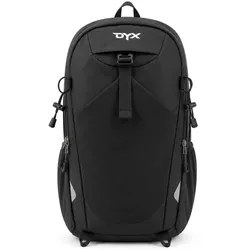
DYX Leichter Tagesrucksack für Freizeit & Reisen - schwarz<p>Dieser leichte, strapazierfähige Rucksack bietet hohen Tragekomfort dank gepolsterter, längenverstellbarer Schulterriemen und atmungsaktivem Rücken. Er verfügt über ein großes Hauptfach und ein Frontfach mit Reißverschluss, seitliche flexible Steckfächer sowie Kompressionsriemen. Ein verstellbarer Brustgurt, eine obere Fixierschnalle, ein robuster Tragegriff und reflektierende Elemente für bessere Sichtbarkeit runden die Ausstattung ab.</p><p><b>Außen:</b></p><ul><li>zwei Schulterriemen, die gepolstert und längenverstellbar sind</li><li>der Rücken ist gepolstert</li><li>mit einer Hängeschlaufe</li><li>ein Reißverschlussfach</li><li>vorn das Logo</li><li>mit zwei Seitensteckfächern ausgestattet</li><li>das Hauptfach wird mit einem Reißverschluss verschlossen</li><li>mit einem verstellbaren und abnehmbaren Brustgurt</li><li>auf der Rückseite ein Reißverschlussfach</li><li>der Boden ist ...25,99 €*Versand: 3,95 €Sichere Weiterleitung zum Anbieter
-
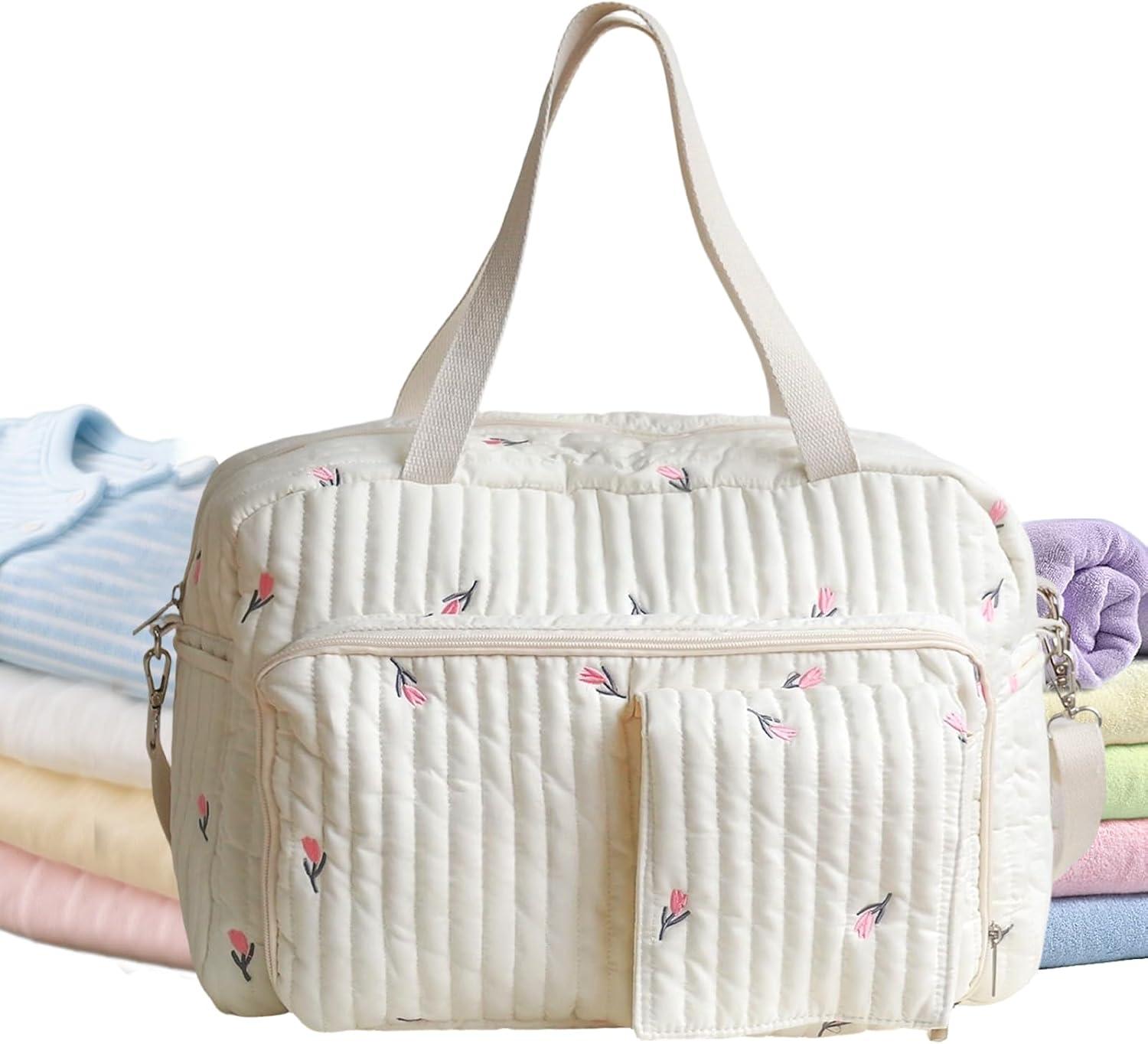
Große Wickeltasche im Tote-Stil Blumenmuster Aufbewahrungstasche | Kliniktasche für Schule, Krankenhaus, Urlaub,, Park, Einkaufen, Picknick, Camping, Reisen, Arbeit, FitnessstudioAutomatische Papierzerkleinerer - P-5 Sicherheitsstufe für Maximale Datensicherheit!Suchen Sie nach einer leistungsstarken und effizienten Papierzerkleinerer, die für große Büros und Privatanwender geeignet ist? Diese automatische Papierzerkleinerer mit P-5 Mikro-Schneidtechnologie zerlegt Dokumente in 2 x 15 mm kleine Scherben, wodurch Ihre vertraulichen Informationen vollständig unlesbar werden. Dank der automatischen Eingabemodus für 200 Blatt und der manuellen Modus für 10 Blatt ist dieser Zerkleinerer ideal für große und kleine Aufgaben.Automatische Eingabemodus für 200 Blatt gleichzeitig Manueller Modus für 10 Blatt pro Mal P-5-Sicherheitsstufe - 2 x 15 mm Scherben Verkleinert auch Kreditkarten, CDs, Klips und Paperclips 60 Minuten kontinuierliche Nutzung in automatischem Modus Antiblockierungs-Technologie verhindert Blockieren Geräuschpegel unter 58 dB - stille Funktion 35L Abfallbehälter - weniger häufig leeren 4 Räder für einfache Verschiebung | Tragbare Lösung: Diese große Wi930,95 €*Versand: 0,00 €Sichere Weiterleitung zum Anbieter


-
Wie finde ich das Snipping Tool?
Das Snipping Tool ist eine integrierte Anwendung in Windows-Betriebssystemen, die es Benutzern ermöglicht, Screenshots zu erstellen. Um das Snipping Tool zu finden, können Sie einfach die Windows-Suche verwenden und nach "Snipping Tool" suchen. Alternativ können Sie auch auf das Startmenü klicken, "Alle Apps" auswählen und nach dem Snipping Tool suchen. Eine weitere Möglichkeit besteht darin, die Tastenkombination "Windows-Taste + Shift + S" zu verwenden, um das Snipping Tool schnell zu öffnen. Wenn Sie das Snipping Tool häufig verwenden, können Sie es auch an die Taskleiste oder den Desktop anheften, um einen schnellen Zugriff zu haben. **
-
Wo wird die Snipping Tool gespeichert?
Das Snipping Tool wird standardmäßig auf Windows-Computern im Ordner "C:\Windows\System32" gespeichert. Es handelt sich um eine integrierte Anwendung, die in der Regel bereits auf dem Betriebssystem installiert ist. Wenn du das Snipping Tool nicht finden kannst, kannst du es über die Windows-Suche aufrufen oder über die Systemsteuerung nachinstallieren. **
-
Wie öffne ich das Snipping Tool?
Um das Snipping Tool zu öffnen, kannst du entweder die Windows-Suche verwenden und nach "Snipping Tool" suchen. Alternativ kannst du auch die Tastenkombination "Windows-Taste + Shift + S" drücken, um das Snipping Tool direkt zu öffnen. Eine weitere Möglichkeit ist, das Snipping Tool über das Startmenü unter "Windows-Zubehör" zu finden und von dort aus zu öffnen. Du kannst auch einen Rechtsklick auf die Taskleiste machen, "Neu" auswählen und dann "Snipping Tool" anklicken, um es zu öffnen. **
-
Wo werden Snipping Tool Bilder gespeichert?
Das Snipping Tool speichert standardmäßig die erstellten Bilder in der Zwischenablage. Wenn du ein Bild mit dem Snipping Tool aufgenommen hast, kannst du es in ein anderes Programm einfügen, z. B. in ein Bildbearbeitungsprogramm oder in ein Textverarbeitungsprogramm. Von dort aus kannst du das Bild dann speichern, wo du möchtest. Es gibt jedoch auch die Möglichkeit, die Einstellungen des Snipping Tools anzupassen, um die Bilder direkt an einem bestimmten Speicherort zu speichern. Hast du diese Einstellungen bereits geändert oder möchtest du wissen, wo die Standard-Speicherort für Snipping Tool Bilder ist? **


Was ist das Snipping Tool 3?
Das Snipping Tool 3 ist ein Bildschirmaufnahmeprogramm, das es Benutzern ermöglicht, Screenshots von ihrem Computerbildschirm zu erstellen. Es bietet verschiedene Aufnahmemodi wie Rechteck, Freiform, Fenster oder Vollbild. Mit dem Snipping Tool 3 können Benutzer ihre Screenshots bearbeiten, markieren und speichern, um sie später zu verwenden. Es ist ein nützliches Werkzeug für Präsentationen, Tutorials oder einfach nur zum Teilen von Bildschirminhalten. **
Wie benutze ich das Snipping Tool?
Um das Snipping Tool zu verwenden, öffne zuerst das Programm auf deinem Computer. Klicke dann auf "Neu" und wähle den Bereich aus, den du erfassen möchtest. Du kannst zwischen verschiedenen Arten von Ausschnitten wählen, z.B. Freihand, Rechteck oder Fenster. Nachdem du den gewünschten Bereich ausgewählt hast, kannst du den Ausschnitt speichern, kopieren oder markieren. Du kannst das Snipping Tool auch verwenden, um Notizen oder Markierungen auf dem Bildschirmausschnitt hinzuzufügen. **
Top-Angebote
Produkte zum Begriff Snipping:
-
Urlaub - Reisen - Abenteuer: Und du so?Die Fragebox Für Unterhaltsame Abende: 111 Fragen Rund Um Urlaub, Reisen Und Abenteuer! Mit Dieser Box Wird Jedes Get-together Zum Garantierten Erfolg: Ob Zusammenkommen Mit Freunden, Datenight, Vereinstreffen Oder Team-building In Der Firma – Mit...14,99 €*Versand: 2,95 €Sichere Weiterleitung zum Anbieter
-
Saugnapf Wäschetrockner Wäscheleine Camping Outdoor Wohnwagen 3 x 90cm max. 4kgSaugnapf Wäschetrockner Wäscheleine Camping Outdoor Wohnwagen 3 x 90cm max. 4kg Beschreibung: Schnell befestigt - Die Camper 360° Wäscheleine ist schnell und einfach zu montieren. Einfach die beiden Saugnäpfe an einer glatten, nicht porösen Oberfläche befestigen und schon ist die Wäscheleine bereit. Passt sich an - Mit einer Breite von maximal 90cm und den drei Leinen (Ø 3mm) ist unsere Wäscheleine ein wahres Platzwunder, dass auch leicht zu kürzen ist, wenn es die Umgebungsumstände erfordern. Allrounder - Auf dem Campingplatz, im Hotelzimmer, im Bad oder in der Küche. Diese Wäscheleine fühlt sich überall zu Hause. Ideal auch für den Einsatz im Urlaub mit ihrem Wohnmobil, Wohn- oder Faltwagen. Kompakt - Im zusammengelegten Zustand nimmt die Wäscheleine nahezu keinen Platz ein und lässt so Raum für andere nützliche Dinge. Belastbar - Unsere Wäscheleine ist nicht nur kompakt, leicht zu montieren und fast überall einsetzbar, sondern auch außergewöhnlich belastbar. Gleichmäßig verteilt hält unser kleines Kraftpaket bis zu 4kg an Wäsche. Technische Daten: max. Breite 90cm individuell kürzbar 3 Wäscheleinen mit einem Aufhänghaken leichtgewichtig und kompakt zu verstauen maximale, gleichmäßige Belastung bis etwa 4kg Lieferumfang: 1 x Wäscheleine9,78 €*Versand: 0,00 €Sichere Weiterleitung zum Anbieter
-
Mein Camping Logbuch Reisetagebuch für Camper und Backpacker Urlaub mit dem Wohnmobil Wohnwagen Reisemobil Wohnanhänger Rucksack Campingwagen CaravanMein Camping Logbuch Reisetagebuch Für Camper Und Backpacker Urlaub Mit Dem Wohnmobil Wohnwagen Reisemobil Wohnanhänger Rucksack Campingwagen Caravan Und Zelt Reiseerinnerung Für Campen Und Zelten, Taschenbuch Von Anja Beck, Epubli,...6,99 €*Versand: 0,00 €Sichere Weiterleitung zum Anbieter
-
Ferien & Urlaub mit Felix - Reisegeschichten für Kinder - Annette Langen, Audio, 4071576043698Ferien & Urlaub Mit Felix - Reisegeschichten Für Kinder Von Annette Langen, Karussell, Sprecher: Leon Seidel,reinhard Schulat-rademacher,patrick Flecken, Sprache: Deutsch9,99 €*Versand: 0,00 €Sichere Weiterleitung zum Anbieter
-
Wie installiere ich Snipping Tool?
Um das Snipping Tool auf einem Windows-Computer zu installieren, müssen Sie zuerst sicherstellen, dass es nicht bereits auf Ihrem System vorhanden ist. Geben Sie dazu "Snipping Tool" in die Windows-Suchleiste ein. Wenn es nicht gefunden wird, können Sie es über die Systemsteuerung unter "Programme und Funktionen" installieren. Klicken Sie auf "Windows-Funktionen aktivieren oder deaktivieren" und suchen Sie nach dem Snipping Tool. Aktivieren Sie das Kontrollkästchen neben dem Snipping Tool und klicken Sie auf "OK". Das Snipping Tool sollte nun auf Ihrem Computer installiert sein und kann über die Windows-Suche oder das Startmenü geöffnet werden. **
-
Warum funktioniert Snipping Tool nicht?
Warum funktioniert Snipping Tool nicht? Gibt es eine Fehlermeldung, die angezeigt wird? Hast du versucht, das Programm neu zu starten oder deinen Computer neu zu starten? Möglicherweise liegt das Problem an fehlenden Berechtigungen oder an einer beschädigten Datei. Hast du die neueste Version des Snipping Tools installiert? **
-
Wie finde ich das Snipping Tool?
Das Snipping Tool ist eine integrierte Anwendung in Windows-Betriebssystemen, die es Benutzern ermöglicht, Screenshots zu erstellen. Um das Snipping Tool zu finden, können Sie einfach die Windows-Suche verwenden und nach "Snipping Tool" suchen. Alternativ können Sie auch auf das Startmenü klicken, "Alle Apps" auswählen und nach dem Snipping Tool suchen. Eine weitere Möglichkeit besteht darin, die Tastenkombination "Windows-Taste + Shift + S" zu verwenden, um das Snipping Tool schnell zu öffnen. Wenn Sie das Snipping Tool häufig verwenden, können Sie es auch an die Taskleiste oder den Desktop anheften, um einen schnellen Zugriff zu haben. **
-
Wo wird die Snipping Tool gespeichert?
Das Snipping Tool wird standardmäßig auf Windows-Computern im Ordner "C:\Windows\System32" gespeichert. Es handelt sich um eine integrierte Anwendung, die in der Regel bereits auf dem Betriebssystem installiert ist. Wenn du das Snipping Tool nicht finden kannst, kannst du es über die Windows-Suche aufrufen oder über die Systemsteuerung nachinstallieren. **
Ähnliche Suchbegriffe für Snipping
-
DYX Leichter Tagesrucksack für Freizeit & Reisen - schwarz<p>Dieser leichte, strapazierfähige Rucksack bietet hohen Tragekomfort dank gepolsterter, längenverstellbarer Schulterriemen und atmungsaktivem Rücken. Er verfügt über ein großes Hauptfach und ein Frontfach mit Reißverschluss, seitliche flexible Steckfächer sowie Kompressionsriemen. Ein verstellbarer Brustgurt, eine obere Fixierschnalle, ein robuster Tragegriff und reflektierende Elemente für bessere Sichtbarkeit runden die Ausstattung ab.</p><p><b>Außen:</b></p><ul><li>zwei Schulterriemen, die gepolstert und längenverstellbar sind</li><li>der Rücken ist gepolstert</li><li>mit einer Hängeschlaufe</li><li>ein Reißverschlussfach</li><li>vorn das Logo</li><li>mit zwei Seitensteckfächern ausgestattet</li><li>das Hauptfach wird mit einem Reißverschluss verschlossen</li><li>mit einem verstellbaren und abnehmbaren Brustgurt</li><li>auf der Rückseite ein Reißverschlussfach</li><li>der Boden ist ...25,99 €*Versand: 3,95 €Sichere Weiterleitung zum Anbieter
-
Große Wickeltasche im Tote-Stil Blumenmuster Aufbewahrungstasche | Kliniktasche für Schule, Krankenhaus, Urlaub,, Park, Einkaufen, Picknick, Camping, Reisen, Arbeit, FitnessstudioAutomatische Papierzerkleinerer - P-5 Sicherheitsstufe für Maximale Datensicherheit!Suchen Sie nach einer leistungsstarken und effizienten Papierzerkleinerer, die für große Büros und Privatanwender geeignet ist? Diese automatische Papierzerkleinerer mit P-5 Mikro-Schneidtechnologie zerlegt Dokumente in 2 x 15 mm kleine Scherben, wodurch Ihre vertraulichen Informationen vollständig unlesbar werden. Dank der automatischen Eingabemodus für 200 Blatt und der manuellen Modus für 10 Blatt ist dieser Zerkleinerer ideal für große und kleine Aufgaben.Automatische Eingabemodus für 200 Blatt gleichzeitig Manueller Modus für 10 Blatt pro Mal P-5-Sicherheitsstufe - 2 x 15 mm Scherben Verkleinert auch Kreditkarten, CDs, Klips und Paperclips 60 Minuten kontinuierliche Nutzung in automatischem Modus Antiblockierungs-Technologie verhindert Blockieren Geräuschpegel unter 58 dB - stille Funktion 35L Abfallbehälter - weniger häufig leeren 4 Räder für einfache Verschiebung | Tragbare Lösung: Diese große Wi930,95 €*Versand: 0,00 €Sichere Weiterleitung zum Anbieter
-
HC Garten & Freizeit Vorzelt für Wohnwagen 325x240x245 cmHC Garten & Freizeit Vorzelt für Wohnwagen 325x240x245 cm Entdecken Sie das perfekte Vorzelt für Ihre Outdoor-Abenteuer! Mit einer Größe von 325x240x245cm bietet dieses Vorzelt den idealen Schutz vor Sonne, Regen und Wind.Das hochwertige Fly-Material (185T 68D P/T PU 3000mm W/R+ versiegelte Nähte) hält Sie trocken und geschützt. Die Fenster bieten Ihnen eine klare Sicht auf die Umgebung, während der Vorhang (185T 68D P/T PU 3000mm W/R+ versiegelte Nähte) zusätzlichen Schutz und Privatsphäre bietet.Das Mesh-Gewebe hält lästige Insekten fern, während der Rock das Eindringen von Schmutz und Staub verhindert. Mit der praktischen Tragetasche können Sie das Vorzelt bequem transportieren. Die mitgelieferten Stahlheringe (5mm9" 16 Stück), PP-Seile (4mm 4 Stück), Stangen aus Stahl (19mm x 0.8mm 2 Stück) und eine FRP-Stange (11mm 1 Stück) sorgen für eine stabile Befestigung.Machen Sie Ihre Outdoor-Abenteuer noch angenehmer und unvergesslicher mit unserem perfekten Vorzelt! Genießen Sie den Komfort und die Freiheit im Freien!149,00 €*Versand: 5,95 €Sichere Weiterleitung zum Anbieter
-
Wie öffne ich das Snipping Tool?
Um das Snipping Tool zu öffnen, kannst du entweder die Windows-Suche verwenden und nach "Snipping Tool" suchen. Alternativ kannst du auch die Tastenkombination "Windows-Taste + Shift + S" drücken, um das Snipping Tool direkt zu öffnen. Eine weitere Möglichkeit ist, das Snipping Tool über das Startmenü unter "Windows-Zubehör" zu finden und von dort aus zu öffnen. Du kannst auch einen Rechtsklick auf die Taskleiste machen, "Neu" auswählen und dann "Snipping Tool" anklicken, um es zu öffnen. **
-
Wo werden Snipping Tool Bilder gespeichert?
Das Snipping Tool speichert standardmäßig die erstellten Bilder in der Zwischenablage. Wenn du ein Bild mit dem Snipping Tool aufgenommen hast, kannst du es in ein anderes Programm einfügen, z. B. in ein Bildbearbeitungsprogramm oder in ein Textverarbeitungsprogramm. Von dort aus kannst du das Bild dann speichern, wo du möchtest. Es gibt jedoch auch die Möglichkeit, die Einstellungen des Snipping Tools anzupassen, um die Bilder direkt an einem bestimmten Speicherort zu speichern. Hast du diese Einstellungen bereits geändert oder möchtest du wissen, wo die Standard-Speicherort für Snipping Tool Bilder ist? **
-
Was ist das Snipping Tool 3?
Das Snipping Tool 3 ist ein Bildschirmaufnahmeprogramm, das es Benutzern ermöglicht, Screenshots von ihrem Computerbildschirm zu erstellen. Es bietet verschiedene Aufnahmemodi wie Rechteck, Freiform, Fenster oder Vollbild. Mit dem Snipping Tool 3 können Benutzer ihre Screenshots bearbeiten, markieren und speichern, um sie später zu verwenden. Es ist ein nützliches Werkzeug für Präsentationen, Tutorials oder einfach nur zum Teilen von Bildschirminhalten. **
-
Wie benutze ich das Snipping Tool?
Um das Snipping Tool zu verwenden, öffne zuerst das Programm auf deinem Computer. Klicke dann auf "Neu" und wähle den Bereich aus, den du erfassen möchtest. Du kannst zwischen verschiedenen Arten von Ausschnitten wählen, z.B. Freihand, Rechteck oder Fenster. Nachdem du den gewünschten Bereich ausgewählt hast, kannst du den Ausschnitt speichern, kopieren oder markieren. Du kannst das Snipping Tool auch verwenden, um Notizen oder Markierungen auf dem Bildschirmausschnitt hinzuzufügen. **
* Alle Preise verstehen sich inklusive der gesetzlichen Mehrwertsteuer und ggf. zuzüglich Versandkosten. Die Angebotsinformationen basieren auf den Angaben des jeweiligen Shops und werden über automatisierte Prozesse aktualisiert. Eine Aktualisierung in Echtzeit findet nicht statt, so dass es im Einzelfall zu Abweichungen kommen kann. ** Hinweis: Teile dieses Inhalts wurden von KI erstellt.