Domain wohnwagen-hobby.de kaufen?
Wir ziehen mit dem Projekt
wohnwagen-hobby.de um.
Sind Sie am Kauf der Domain
wohnwagen-hobby.de interessiert?
domain@kv-gmbh.de · 0541-91531010
Domain wohnwagen-hobby.de kaufen?
Wie installiere ich Snipping Tool?
Um das Snipping Tool auf einem Windows-Computer zu installieren, müssen Sie zuerst sicherstellen, dass es nicht bereits auf Ihrem System vorhanden ist. Geben Sie dazu "Snipping Tool" in die Windows-Suchleiste ein. Wenn es nicht gefunden wird, können Sie es über die Systemsteuerung unter "Programme und Funktionen" installieren. Klicken Sie auf "Windows-Funktionen aktivieren oder deaktivieren" und suchen Sie nach dem Snipping Tool. Aktivieren Sie das Kontrollkästchen neben dem Snipping Tool und klicken Sie auf "OK". Das Snipping Tool sollte nun auf Ihrem Computer installiert sein und kann über die Windows-Suche oder das Startmenü geöffnet werden. **
Warum funktioniert Snipping Tool nicht?
Warum funktioniert Snipping Tool nicht? Gibt es eine Fehlermeldung, die angezeigt wird? Hast du versucht, das Programm neu zu starten oder deinen Computer neu zu starten? Möglicherweise liegt das Problem an fehlenden Berechtigungen oder an einer beschädigten Datei. Hast du die neueste Version des Snipping Tools installiert? **


Ähnliche Suchbegriffe für Snipping-Tool
Top-Angebote
Produkte zum Begriff Snipping-Tool:
-
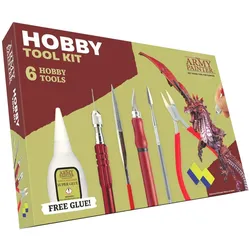
The Army Painter - Hobby Tool KitThe Army Painter Hobby Tool Kit – Komplettes Werkzeugset für Miniaturen Alles, was Sie für Miniaturen und Tabletop-Projekte benötigen Das Hobby Tool Kit von The Army Painter ist ein umfassendes Set für Modellbauer und Tabletop-Enthusiasten. Es enthält alle wichtigen Werkzeuge, um Miniaturen präzise zusammenzubauen, anzupassen und zu detaillieren – ideal für Anfänger und erfahrene Hobbyisten. Vielseitige Werkzeuge für präzises Arbeiten Jedes Werkzeug im Set ist ergonomisch gestaltet, um komfortables Arbeiten zu ermöglichen und Ermüdung bei längeren Sessions zu reduzieren. Das Kit unterstützt eine Vielzahl von Aufgaben: Schneiden, Feilen, Bohren, Modellieren und Bildhauen – egal ob Plastik-, Resin- oder Metallminiaturen. Zusätzliche Informationen und Extras Das Set enthält nützliche Anleitungen wie die Sicherheitsanleitung und den Army Painter Technique Painting Guide, die Tipps und Techniken für optimale Ergebnisse liefern. Zudem ist Green Stuff Modellierkitt enthalten, der durch Kneten und Formen innerhalb von 24 Stunden aushärtet, sowie 5 g Super Glue für dauerhafte Verbindungen. Lieferumfang und Eigenschaften 1 x Hobby-Feile 1 x Hobby-Messer 1 x Hobby-Bohrer mit 3 Bohrergrößen (1 mm, 1,4 mm, 1,8 mm) 1 x Hobby-Seitenschneider 1 x Modellierwerkzeug Green Stuff Modellierkitt 5 g Super Glue Ergonomisch gestaltete Werkzeuge für komfortables Arbeiten Vielseitig einsetzbar für Plastik-, Harz- und Metallminiaturen Fazit Das Army Painter Hobby Tool Kit ist das ideale Komplettset für Modellbauer, die ihre Miniaturen-Armeen effizient, präzise und kreativ gestalten möchten. Mit hochwertigen Werkzeugen, Modellierkitt und Kleber bietet es alles, was für den Aufbau, die Anpassung und die Detailarbeit von Miniaturen nötig ist.24,36 €*Versand: 6,90 €Sichere Weiterleitung zum Anbieter
-
Tchibo - Kompaktes Outdoor-Tool - grün"7 verschiedene Funktionen ‒ ideal zum Campen und Wandern","LED-Taschenlampe, Kompass, Thermometer, Pfeife, Lupe, Spiegel und Mini-Geheimfach","Für Kinder und Erwachsene","Band zum Umhängen","Inkl. Batterien"6,00 €*Versand: 5,95 €Sichere Weiterleitung zum Anbieter


-
Wie finde ich das Snipping Tool?
Das Snipping Tool ist eine integrierte Anwendung in Windows-Betriebssystemen, die es Benutzern ermöglicht, Screenshots zu erstellen. Um das Snipping Tool zu finden, können Sie einfach die Windows-Suche verwenden und nach "Snipping Tool" suchen. Alternativ können Sie auch auf das Startmenü klicken, "Alle Apps" auswählen und nach dem Snipping Tool suchen. Eine weitere Möglichkeit besteht darin, die Tastenkombination "Windows-Taste + Shift + S" zu verwenden, um das Snipping Tool schnell zu öffnen. Wenn Sie das Snipping Tool häufig verwenden, können Sie es auch an die Taskleiste oder den Desktop anheften, um einen schnellen Zugriff zu haben. **
-
Wo wird die Snipping Tool gespeichert?
Das Snipping Tool wird standardmäßig auf Windows-Computern im Ordner "C:\Windows\System32" gespeichert. Es handelt sich um eine integrierte Anwendung, die in der Regel bereits auf dem Betriebssystem installiert ist. Wenn du das Snipping Tool nicht finden kannst, kannst du es über die Windows-Suche aufrufen oder über die Systemsteuerung nachinstallieren. **
-
Wie öffne ich das Snipping Tool?
Um das Snipping Tool zu öffnen, kannst du entweder die Windows-Suche verwenden und nach "Snipping Tool" suchen. Alternativ kannst du auch die Tastenkombination "Windows-Taste + Shift + S" drücken, um das Snipping Tool direkt zu öffnen. Eine weitere Möglichkeit ist, das Snipping Tool über das Startmenü unter "Windows-Zubehör" zu finden und von dort aus zu öffnen. Du kannst auch einen Rechtsklick auf die Taskleiste machen, "Neu" auswählen und dann "Snipping Tool" anklicken, um es zu öffnen. **
-
Wo werden Snipping Tool Bilder gespeichert?
Das Snipping Tool speichert standardmäßig die erstellten Bilder in der Zwischenablage. Wenn du ein Bild mit dem Snipping Tool aufgenommen hast, kannst du es in ein anderes Programm einfügen, z. B. in ein Bildbearbeitungsprogramm oder in ein Textverarbeitungsprogramm. Von dort aus kannst du das Bild dann speichern, wo du möchtest. Es gibt jedoch auch die Möglichkeit, die Einstellungen des Snipping Tools anzupassen, um die Bilder direkt an einem bestimmten Speicherort zu speichern. Hast du diese Einstellungen bereits geändert oder möchtest du wissen, wo die Standard-Speicherort für Snipping Tool Bilder ist? **
Was ist das Snipping Tool 3?
Das Snipping Tool 3 ist ein Bildschirmaufnahmeprogramm, das es Benutzern ermöglicht, Screenshots von ihrem Computerbildschirm zu erstellen. Es bietet verschiedene Aufnahmemodi wie Rechteck, Freiform, Fenster oder Vollbild. Mit dem Snipping Tool 3 können Benutzer ihre Screenshots bearbeiten, markieren und speichern, um sie später zu verwenden. Es ist ein nützliches Werkzeug für Präsentationen, Tutorials oder einfach nur zum Teilen von Bildschirminhalten. **
Wie benutze ich das Snipping Tool?
Um das Snipping Tool zu verwenden, öffne zuerst das Programm auf deinem Computer. Klicke dann auf "Neu" und wähle den Bereich aus, den du erfassen möchtest. Du kannst zwischen verschiedenen Arten von Ausschnitten wählen, z.B. Freihand, Rechteck oder Fenster. Nachdem du den gewünschten Bereich ausgewählt hast, kannst du den Ausschnitt speichern, kopieren oder markieren. Du kannst das Snipping Tool auch verwenden, um Notizen oder Markierungen auf dem Bildschirmausschnitt hinzuzufügen. **
Top-Angebote
Produkte zum Begriff Snipping-Tool:
-
HOBBY Aqua Tool 2 in 1Das nützliche Aqua Tool 2 in 1 erleichtert die Pflegearbeiten im Aquarium ungemein. Mit dem im Lieferumfang enthalte Scherenaufsatz, lassen sich mühelos abgestorbene Pflanzenteile abschneiden oder zu lang gewordene Aquarienpflanzen kürzen. Mit ..8,99 €*Versand: 2,99 €Sichere Weiterleitung zum Anbieter
-
The Army Painter - Hobby Tool KitThe Army Painter Hobby Tool Kit – Komplettes Werkzeugset für Miniaturen Alles, was Sie für Miniaturen und Tabletop-Projekte benötigen Das Hobby Tool Kit von The Army Painter ist ein umfassendes Set für Modellbauer und Tabletop-Enthusiasten. Es enthält alle wichtigen Werkzeuge, um Miniaturen präzise zusammenzubauen, anzupassen und zu detaillieren – ideal für Anfänger und erfahrene Hobbyisten. Vielseitige Werkzeuge für präzises Arbeiten Jedes Werkzeug im Set ist ergonomisch gestaltet, um komfortables Arbeiten zu ermöglichen und Ermüdung bei längeren Sessions zu reduzieren. Das Kit unterstützt eine Vielzahl von Aufgaben: Schneiden, Feilen, Bohren, Modellieren und Bildhauen – egal ob Plastik-, Resin- oder Metallminiaturen. Zusätzliche Informationen und Extras Das Set enthält nützliche Anleitungen wie die Sicherheitsanleitung und den Army Painter Technique Painting Guide, die Tipps und Techniken für optimale Ergebnisse liefern. Zudem ist Green Stuff Modellierkitt enthalten, der durch Kneten und Formen innerhalb von 24 Stunden aushärtet, sowie 5 g Super Glue für dauerhafte Verbindungen. Lieferumfang und Eigenschaften 1 x Hobby-Feile 1 x Hobby-Messer 1 x Hobby-Bohrer mit 3 Bohrergrößen (1 mm, 1,4 mm, 1,8 mm) 1 x Hobby-Seitenschneider 1 x Modellierwerkzeug Green Stuff Modellierkitt 5 g Super Glue Ergonomisch gestaltete Werkzeuge für komfortables Arbeiten Vielseitig einsetzbar für Plastik-, Harz- und Metallminiaturen Fazit Das Army Painter Hobby Tool Kit ist das ideale Komplettset für Modellbauer, die ihre Miniaturen-Armeen effizient, präzise und kreativ gestalten möchten. Mit hochwertigen Werkzeugen, Modellierkitt und Kleber bietet es alles, was für den Aufbau, die Anpassung und die Detailarbeit von Miniaturen nötig ist.24,36 €*Versand: 6,90 €Sichere Weiterleitung zum Anbieter
-
Wie installiere ich Snipping Tool?
Um das Snipping Tool auf einem Windows-Computer zu installieren, müssen Sie zuerst sicherstellen, dass es nicht bereits auf Ihrem System vorhanden ist. Geben Sie dazu "Snipping Tool" in die Windows-Suchleiste ein. Wenn es nicht gefunden wird, können Sie es über die Systemsteuerung unter "Programme und Funktionen" installieren. Klicken Sie auf "Windows-Funktionen aktivieren oder deaktivieren" und suchen Sie nach dem Snipping Tool. Aktivieren Sie das Kontrollkästchen neben dem Snipping Tool und klicken Sie auf "OK". Das Snipping Tool sollte nun auf Ihrem Computer installiert sein und kann über die Windows-Suche oder das Startmenü geöffnet werden. **
-
Warum funktioniert Snipping Tool nicht?
Warum funktioniert Snipping Tool nicht? Gibt es eine Fehlermeldung, die angezeigt wird? Hast du versucht, das Programm neu zu starten oder deinen Computer neu zu starten? Möglicherweise liegt das Problem an fehlenden Berechtigungen oder an einer beschädigten Datei. Hast du die neueste Version des Snipping Tools installiert? **
-
Wie finde ich das Snipping Tool?
Das Snipping Tool ist eine integrierte Anwendung in Windows-Betriebssystemen, die es Benutzern ermöglicht, Screenshots zu erstellen. Um das Snipping Tool zu finden, können Sie einfach die Windows-Suche verwenden und nach "Snipping Tool" suchen. Alternativ können Sie auch auf das Startmenü klicken, "Alle Apps" auswählen und nach dem Snipping Tool suchen. Eine weitere Möglichkeit besteht darin, die Tastenkombination "Windows-Taste + Shift + S" zu verwenden, um das Snipping Tool schnell zu öffnen. Wenn Sie das Snipping Tool häufig verwenden, können Sie es auch an die Taskleiste oder den Desktop anheften, um einen schnellen Zugriff zu haben. **
-
Wo wird die Snipping Tool gespeichert?
Das Snipping Tool wird standardmäßig auf Windows-Computern im Ordner "C:\Windows\System32" gespeichert. Es handelt sich um eine integrierte Anwendung, die in der Regel bereits auf dem Betriebssystem installiert ist. Wenn du das Snipping Tool nicht finden kannst, kannst du es über die Windows-Suche aufrufen oder über die Systemsteuerung nachinstallieren. **
Ähnliche Suchbegriffe für Snipping-Tool
-
Tchibo - Kompaktes Outdoor-Tool - grün"7 verschiedene Funktionen ‒ ideal zum Campen und Wandern","LED-Taschenlampe, Kompass, Thermometer, Pfeife, Lupe, Spiegel und Mini-Geheimfach","Für Kinder und Erwachsene","Band zum Umhängen","Inkl. Batterien"6,00 €*Versand: 5,95 €Sichere Weiterleitung zum Anbieter
-
Wie öffne ich das Snipping Tool?
Um das Snipping Tool zu öffnen, kannst du entweder die Windows-Suche verwenden und nach "Snipping Tool" suchen. Alternativ kannst du auch die Tastenkombination "Windows-Taste + Shift + S" drücken, um das Snipping Tool direkt zu öffnen. Eine weitere Möglichkeit ist, das Snipping Tool über das Startmenü unter "Windows-Zubehör" zu finden und von dort aus zu öffnen. Du kannst auch einen Rechtsklick auf die Taskleiste machen, "Neu" auswählen und dann "Snipping Tool" anklicken, um es zu öffnen. **
-
Wo werden Snipping Tool Bilder gespeichert?
Das Snipping Tool speichert standardmäßig die erstellten Bilder in der Zwischenablage. Wenn du ein Bild mit dem Snipping Tool aufgenommen hast, kannst du es in ein anderes Programm einfügen, z. B. in ein Bildbearbeitungsprogramm oder in ein Textverarbeitungsprogramm. Von dort aus kannst du das Bild dann speichern, wo du möchtest. Es gibt jedoch auch die Möglichkeit, die Einstellungen des Snipping Tools anzupassen, um die Bilder direkt an einem bestimmten Speicherort zu speichern. Hast du diese Einstellungen bereits geändert oder möchtest du wissen, wo die Standard-Speicherort für Snipping Tool Bilder ist? **
-
Was ist das Snipping Tool 3?
Das Snipping Tool 3 ist ein Bildschirmaufnahmeprogramm, das es Benutzern ermöglicht, Screenshots von ihrem Computerbildschirm zu erstellen. Es bietet verschiedene Aufnahmemodi wie Rechteck, Freiform, Fenster oder Vollbild. Mit dem Snipping Tool 3 können Benutzer ihre Screenshots bearbeiten, markieren und speichern, um sie später zu verwenden. Es ist ein nützliches Werkzeug für Präsentationen, Tutorials oder einfach nur zum Teilen von Bildschirminhalten. **
-
Wie benutze ich das Snipping Tool?
Um das Snipping Tool zu verwenden, öffne zuerst das Programm auf deinem Computer. Klicke dann auf "Neu" und wähle den Bereich aus, den du erfassen möchtest. Du kannst zwischen verschiedenen Arten von Ausschnitten wählen, z.B. Freihand, Rechteck oder Fenster. Nachdem du den gewünschten Bereich ausgewählt hast, kannst du den Ausschnitt speichern, kopieren oder markieren. Du kannst das Snipping Tool auch verwenden, um Notizen oder Markierungen auf dem Bildschirmausschnitt hinzuzufügen. **
* Alle Preise verstehen sich inklusive der gesetzlichen Mehrwertsteuer und ggf. zuzüglich Versandkosten. Die Angebotsinformationen basieren auf den Angaben des jeweiligen Shops und werden über automatisierte Prozesse aktualisiert. Eine Aktualisierung in Echtzeit findet nicht statt, so dass es im Einzelfall zu Abweichungen kommen kann. ** Hinweis: Teile dieses Inhalts wurden von KI erstellt.